ESTAの申請時に顔写真がアップロードできず、何度やってもエラーが出てしまうと不安になりますよね。
原因は写真の仕様やファイル形式だけでなく、使用している端末やブラウザ環境にある場合もあります。 写真の条件・ファイルの規定・利用環境の3つの視点から順に確認していくことで、解決に近づきやすくなります。

本記事では、アップロードできないときに考えられる主な原因を整理し、それぞれの対処法をわかりやすく解説します。
また、ESTAが求める顔写真の条件や失敗しやすい落とし穴、トラブル時に確認したいチェックリストまで網羅しました。
さらに、出発が迫っているときに検討できる選択肢や、写真データを安全に扱う際の注意点も取り上げています。
申請の流れをスムーズに進めるために必要な知識をまとめていますので、ぜひ参考になさってください。
ESTA申請で写真が必要とされる理由
なぜESTA申請で顔写真が必須なのか疑問に思う方も多いでしょう。
本人確認や入国管理の精度を高める目的があるため、ガイドラインには厳格な条件が設けられています。
まずは写真の必要性を理解しておくことで、後の対処法やエラー回避の流れも整理しやすくなります。
本人確認と入国審査のための基準
顔写真は、パスポート情報と照合して申請者の身元を確認する役割を担っています。
電子システムによる認証において、顔写真は国境での入国審査の補助データとしても活用されます。
そのため、規定を満たした写真を提出することが、申請の第一歩となります。
厳格な写真条件が設けられている背景
写真の条件が細かく設定されているのは、判別精度を高めるためです。
例えば背景・表情・サイズなどの基準は、顔の特徴を明確に写す目的で設けられています。
小物や影の有無によって照合が難しくなる可能性があるため、ガイドラインに従った撮影が求められています。
写真データの適切な提出が求められる目的
申請時にアップロードする写真は、正しい形式・サイズ・解像度で準備される必要があります。
これはシステムが正しくデータを認識し、申請処理を円滑に行うためです。
形式や容量が不適切だとエラーの原因となる場合もあるため、提出前に確認しておくことが大切です。
顔写真アップロードが失敗する主な原因
「アップロードできない」というトラブルの多くは、写真自体の条件か利用環境にあります。
システム側だけでなく利用者側の要因も考えられるため、切り分けながら確認することが大切です。
ここではよくある原因を分かりやすく整理しました。
読み込み・反映がされないときに考えられる要因
アップロードしたはずの写真が画面に表示されない場合、まずはファイル形式や容量の不一致を疑ってみる必要があります。
推奨形式のJPEGでなかったり、容量が大きすぎるとシステムで処理されにくいことがあります。
また、ファイルが破損しているケースでも同様の不具合が起こりやすいです。
エラーメッセージごとに異なる原因の可能性
エラー表示には種類があり、表示される内容から原因を推測できる場合があります。
「ファイル形式エラー」「サイズ不一致」などは、写真データそのものに起因していると考えられます。
一方、「接続エラー」「処理できません」といったメッセージは、環境依存の可能性も含まれるため切り分けが重要です。
よくある環境依存の不具合
環境依存のエラーには、ブラウザのキャッシュや拡張機能が影響しているケースがあります。
また、利用中のブラウザやOSのバージョンが古い場合、アップロード機能と互換性が取れず不具合につながることもあります。
異なるブラウザや端末を試すことで解決できるケースもあるため、早い段階で環境要因を確認しておくと効率的です。
ESTAで承認される写真の条件

エラーを避けるためには、ESTAで求められる写真条件を正しく理解しておく必要があります。
背景・表情・サイズなどの基本ルールを守らなければ、アップロード後に弾かれることもあります。
ここで代表的な条件を整理しましょう。
背景・表情・サイズなどの基本ルール
写真は明るい無地の背景で撮影され、顔全体が均等に写っている必要があります。

表情は自然で、目や口がはっきりと見える状態が推奨されます。
サイズは一般的に600×600ピクセル以上が目安とされ、正方形に近い形で提出することが基本です。
サングラス・帽子・影付き写真が避けられる理由
サングラスや帽子などで顔の一部が隠れている写真は、本人確認の精度を下げる可能性があります。
また、光の当たり方によって影が顔にかかる写真も、特徴が正しく判別されにくいため避ける必要があります。
ガイドラインでは、顔が鮮明に確認できることが最も重視されます。
スマホ自撮り写真の利用可否と注意点
スマートフォンで撮影した写真も、条件を満たせば利用できる場合があります。
ただし、手持ち撮影では角度や距離が安定しにくく、顔の大きさや傾きが基準外になりやすい点に注意が必要です。
可能であれば三脚やセルフタイマーを利用し、顔の中央が正しく写るように調整することが望まれます。
アップロードが通らない写真の代表例
条件を守ったつもりでも、システムで拒否される写真があります。
特に加工や背景の映り込み、保存形式の変化は失敗の要因になりやすい部分です。
典型的な例をあらかじめ把握しておくと安心です。
加工アプリを使用した写真が不適切とされるケース
明るさや肌の補正など、加工アプリを使った写真は不適切とされることがあります。
特にフィルターや自動補正で色味が変化している場合、顔の特徴が正しく認識されない可能性があります。
撮影したままの自然な状態で提出することが基本です。
背景に不要な映り込みがある場合
背景に他の人や物が映り込んでいると、本人の識別が難しくなります。
また、壁に模様があったり光の影が映っている場合もエラーにつながる要因になりやすいです。
背景は無地かつ均一な明るさで撮影することを意識しましょう。
トリミングや形式変換による失敗パターン
写真をリサイズしたりトリミングする際、保存時にファイル形式が自動変換されてしまうことがあります。
例えば「JPEG」で保存したつもりが「PNG」や「HEIC」になっているケースもあります。
形式や拡張子が変わっていないか、アップロード前に必ず確認することが大切です。
申請前に確認したい写真撮影のコツ
申請前にしっかりと写真を整えておけば、後のトラブルを防ぎやすくなります。
アプリ・写真館・PC操作といった撮影・準備方法ごとのポイントを押さえることで、条件を満たした写真を用意しやすくなります。
証明写真アプリを利用する場合のポイント
スマートフォン用の証明写真アプリを利用すると、自宅で撮影と加工が可能です。
ただし、アプリによっては自動補正が強すぎる場合があるため、加工の度合いには注意が必要です。
自然な色合いと表情を保ち、規定のサイズで保存できるかを必ず確認しましょう。
写真館やコンビニ証明写真を利用するメリット
写真館では、専用の背景や照明を利用できるため、条件を満たした写真を準備しやすい点が特徴です。
また、コンビニでの証明写真サービスは手軽に利用でき、即時にプリントやデータ取得ができる場合があります。
短時間で確実に整えたいときには有効な手段となります。
PCからアップロードする際に注意したい点
パソコンからのアップロードは、画面が大きく操作がしやすい一方で、ファイル形式や保存先に注意が必要です。
同じ名前のファイルを上書き保存すると、拡張子が変わることもあります。
また、複数の写真を保存している場合は、最新版のファイルを選んでいるかを必ず確認してください。
ファイル形式・画像サイズに関する基準
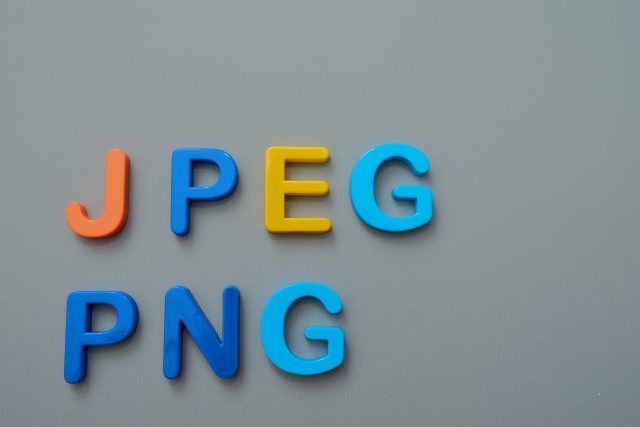
写真の見た目に問題がなくても、ファイル形式やサイズの不一致が原因でアップロードに失敗することがあります。
JPEG形式・600×600ピクセル以上・容量適正といった技術的条件を事前に確認しておきましょう。
JPEG形式かどうかを確認する方法
ESTA申請で推奨されるのはJPEG形式です。
拡張子が「.jpg」または「.jpeg」となっているかを確認してください。
拡張子が表示されない場合は、パソコンやスマートフォンの「ファイル情報」や「プロパティ」から形式を確認できます。
600×600ピクセル以上の推奨サイズ目安
写真は600×600ピクセル以上の正方形に近いサイズであることが望ましいとされています。
小さすぎると顔の判別が難しくなり、逆に大きすぎてもシステムで処理がうまくいかない可能性があります。
以下に目安を表で整理しました。
| 基準 | 推奨値 |
|---|---|
| 最小サイズ | 600×600ピクセル |
| 最大サイズ | 1200×1200ピクセル程度 |
ファイル容量オーバーを防ぐための確認項目
容量が大きすぎるとアップロードが中断されることがあります。
一般的には240KB~1MB程度に収めると安定しやすいとされています。
解像度を保ちつつ容量を調整するには、圧縮ツールを利用する方法もあります。
ただし、圧縮率を高めすぎると画質が劣化しやすいため、画質を確認しながら調整しましょう。
デバイスや環境が原因となる場合

写真そのものが規定を満たしていても、端末やブラウザ環境によってエラーが出ることがあります。
キャッシュや拡張機能、OSやブラウザの更新状況など、見落としがちな要因を確認しておくことも大切です。
ブラウザ拡張機能やキャッシュの影響
広告ブロッカーや翻訳ツールなどのブラウザ拡張機能が干渉し、正常にアップロードできないケースがあります。
また、古いキャッシュが残っているとシステムとの通信に不具合を起こすことがあります。
その場合は拡張機能を一時的に無効化したり、キャッシュを削除してから再試行すると改善する可能性があります。
推奨されるOS・ブラウザのバージョン
利用しているOSやブラウザが古いバージョンだと、最新の申請システムと互換性が取れず不具合につながることがあります。
Google ChromeやSafari、Microsoft Edgeといった一般的なブラウザは最新バージョンへの更新が推奨されます。
OSも定期的にアップデートし、サポートが終了していない環境で利用することが望ましいです。
iPhone/Androidで起こりやすい不具合の傾向
スマートフォンからの申請では、端末固有の仕様によってエラーが出ることがあります。
例えば、iPhoneではHEIC形式で保存された写真が原因になる場合があります。
Androidでは端末やメーカーごとに標準カメラの設定が異なり、解像度や保存形式が要因となることもあります。
このような場合は一度PCに写真を転送して変換するなど、別の環境を試すことが有効です。
写真アップロードで失敗しやすい落とし穴
大きな要因を確認しても改善しないときは、細かな部分に原因が潜んでいることがあります。
ファイル名の記号や拡張子の違いなどは意外と見逃されやすいため注意が必要です。
ファイル名に記号や全角文字が含まれているケース
ファイル名に「@」「#」「%」といった記号や、日本語の全角文字が含まれていると、システムが正しく読み取れないことがあります。
アップロードする前に半角英数字のみを使ったシンプルなファイル名に変更しておくと安心です。
画像加工後に拡張子が変わってしまう場合
画像編集ソフトやアプリで加工した際、保存形式が自動的に変わることがあります。
例えば、編集前はJPEGだったものがPNGやHEICに変換されてしまうケースです。
保存する際は形式を明示的に選択し、拡張子を必ず確認してください。
「jpg」と「jpeg」の違いによる不一致
拡張子が「.jpg」または「.jpeg」であれば通常は問題ありませんが、まれにシステム側で厳密に判定される場合があります。
その際は、拡張子を統一して保存し直すことで解決する場合があります。
大きな違いはありませんが、細かな部分で影響することがあるため注意が必要です。
アップロード失敗時の解決ステップ
何度試してもうまくいかないときは、手順を決めて一つずつ試すことが効果的です。
写真仕様の確認 → 環境の変更 → ファイルの見直しと進めると整理しやすくなります。
① 画像の仕様を確認する
まずは写真そのものが規定を満たしているかを見直しましょう。
背景・表情・サイズ・容量・ファイル形式など、基本的な要件が合致しているかを再確認することが第一歩です。
② ブラウザやデバイスを変更して再試行
写真に問題がなさそうであれば、ブラウザや端末の環境を切り替えて試すのが有効です。
キャッシュ削除や拡張機能の無効化、あるいは別のブラウザや別デバイスから申請を試すことで解決することがあります。
③ データ容量やファイル名を見直す
それでも改善しない場合は、ファイル名に記号や全角文字が含まれていないか、容量が大きすぎないかを確認してください。
小さな点に思えても、システムにとってはエラーの原因になり得ます。
最後に保存形式が正しいかどうかもチェックしてから再度アップロードを試みましょう。
ESTA公式サイトで確認できる最新情報
申請条件や仕様は、システム更新などで変更されることがあります。
最新の正確な情報は必ず公式サイトで確認することが、トラブルを防ぐ最も確実な方法です。
ガイドラインを定期的に確認する必要性
公式サイトでは、申請に必要な写真の条件やファイル形式などが具体的に記載されています。
過去に問題なく申請できた方法でも、現在は要件が変わっている場合があるため、必ず最新の情報をチェックしてから進めることが大切です。
最新仕様が変更される可能性に備える
顔写真の仕様は国際的な入国管理基準に合わせて改定される場合があります。
背景色や解像度など、細かい部分で要件が追加・変更されることもあるため、事前に確認しておくことで無駄な再申請を避けやすくなります。
非公式サイトではなく公式で情報を得る重要性
インターネット上にはさまざまな情報が出回っていますが、非公式なサイトでは古い情報が含まれていることもあります。
正しい要件を把握するには必ず公式サイトを利用し、案内を参照することが重要です。
特に個人情報を入力する際は、公式ドメインかどうかを確認し、安全に利用しましょう。
申請がエラーになった場合の流れ

アップロード後でも申請中にエラーが出ることがあります。
エラーメッセージを確認 → 修正や再申請 → 出発への影響確認という一般的な流れを知っておくと安心です。
エラー時に考えられる一般的な手続きの流れ
エラーが出た際には、まずエラーメッセージの内容を確認しましょう。
システムエラーや通信エラーであれば、時間を置いて再試行するだけで解決することもあります。
ファイルや写真の要件に関するエラーであれば、再度条件を確認して修正する必要があります。
再申請が必要となるケースと注意点
申請が途中で無効となった場合は、改めて申請をやり直す必要があります。
この際、過去の申請情報が残っていると混乱を招くことがあるため、入力内容や申請番号を控えておくとスムーズです。
再申請時には、再び申請料が発生する場合もあるため事前に確認しておきましょう。
出発直前のトラブルが与える影響
エラーが出たまま解決できず出発日が迫っている場合、搭乗や入国に影響する可能性があります。
航空会社のチェックイン時にESTAの有効性が確認されるため、解決が難しいときは航空会社に早めに相談することも選択肢の一つです。
渡航スケジュールに余裕を持ち、トラブル時の行動を想定しておくと安心です。
出発直前に間に合わないときの選択肢

渡航日が迫っているのに申請が進まない場合は、落ち着いて現実的な方法を選ぶ必要があります。
写真館での即時対応・別環境での再試行・航空会社への相談といった選択肢を把握しておきましょう。
専門サービスを利用する前に確認すべきこと
申請を代行するサービスも存在しますが、利用する場合は信頼性や提供元を慎重に確認する必要があります。
利用前にまずは公式サイトで再度手続きを試み、改善しないかを確認してから検討するのが安心です。
写真館での撮影と即時データ受け取りの方法
時間が限られている場合は、写真館での撮影を選ぶと条件に合った写真をすぐに準備できることがあります。
一部の店舗ではデータを即時に受け取れるため、スムーズにアップロード用の写真を整えられる可能性があります。
他のデバイスや環境で再試行してみる
現在利用している端末やブラウザに問題がある場合、別の環境から試すことで改善するケースがあります。
パソコンとスマートフォンを切り替える、異なるブラウザを利用するなど、複数の方法を試してみるのも一つの手段です。
写真データを安全に扱うための注意点

顔写真データは個人情報にあたるため、申請と同時に適切な管理も重要です。
公式サイト経由で提出・不要データの整理・情報保護を意識して安全に扱いましょう。
提出は必ず公式サイトを利用する
申請や写真の提出は、必ずESTAの公式サイトを通じて行いましょう。
非公式サイトを経由すると、古い情報や不正確なフォームが含まれている場合があり、正しく処理されない可能性があります。
URLが公式ドメインかどうかを確認することが基本です。
不要になったデータを適切に管理する
撮影後に複数の写真データを保存した場合、不要になったファイルは整理しておくことが望ましいです。
古いデータが残っていると誤って提出してしまう可能性もあります。
また、共有フォルダや外部サービスに長期間保存することは避け、申請が完了した後は適切に管理や削除を行いましょう。
個人情報保護の観点からの基本的配慮
顔写真データは個人情報にあたるため、取り扱いには慎重さが求められます。
メールやチャットなどで安易に送信せず、必要な場面以外では取り扱わないことが安心につながります。
パスワード付きの保存先を利用するなど、基本的なセキュリティ対策を意識しましょう。
トラブルを防ぐためのチェックリスト

見落としを減らすためには、チェックリストでの事前確認が有効です。
背景・表情・形式・サイズ・ファイル名といった基本項目をまとめて確認しておくと安心です。
申請前に確認すべき5つのポイント
以下の表に、よく確認されるべき項目を整理しました。
| 確認項目 | 内容 |
|---|---|
| 写真の背景 | 無地で均一な明るさになっているか |
| 顔の状態 | 表情が自然で、目や口が鮮明に写っているか |
| ファイル形式 | JPEG(.jpg または .jpeg)形式で保存されているか |
| 画像サイズ | 600×600ピクセル以上の推奨サイズを満たしているか |
| ファイル名 | 半角英数字で記号や全角文字が含まれていないか |
撮影・保存・アップロードまでの流れを整理する
写真撮影から保存、アップロードに至るまでの流れをあらかじめ決めておくと安心です。
例えば「アプリで撮影 → サイズを確認 → JPEG形式で保存 → ファイル名を変更 → アップロード」といった手順を整理することで、迷いなく進められます。
緊急時の代替案をあらかじめ把握しておく
どうしてもアップロードが進まない場合に備えて、別の端末を利用する、写真館でデータを準備するなどの代替案を把握しておきましょう。
事前に知っておくことで、トラブル発生時に焦らず対応しやすくなります。
まとめ
ESTA申請での顔写真エラーは珍しいことではありません。
仕様・環境・安全性の観点から整理すれば、多くのケースは解決に近づけます。
ここまでの要点を再確認し、落ち着いて申請を進めていきましょう。
記事の要点
- ESTAの顔写真は本人確認と入国管理に用いられるため、基準を理解して準備することが重要です。
- アップロード失敗の原因は写真の仕様と利用環境の大きく2軸に分けて切り分けます。
- 承認される写真は無地背景・自然な表情・適切サイズが基本で、小物や影は避けます。
- 通らない典型例は過度な加工・背景の映り込み・形式の自動変換などです。
- 撮影は証明写真アプリ/写真館/コンビニなどを状況に応じて選び、自然な仕上がりを意識します。
- ファイルはJPEG(.jpg/.jpeg)・600×600ピクセル以上・容量適正を確認します。
- 環境要因はキャッシュ・拡張機能・OS/ブラウザの更新で改善する場合があります。
- 落とし穴は記号や全角を含むファイル名・拡張子の不一致など細部に潜みます。
- 解決は仕様確認→環境切替→容量とファイル名見直しの順で試すと整理しやすいです。
- 最新要件は公式サイトで確認し、非公式情報に頼らないことが安全につながります。
- 出発直前は写真館での即時データ取得・別端末再試行・航空会社への相談を選択肢に含めます。
- 顔写真データは公式経由で提出・不要データの整理・基本的な情報保護を心がけます。
- チェックリストで事前確認を行い、見落としを減らすことで再申請の手間を抑えやすくなります。
あとがき
顔写真の不具合は、仕様と環境を分けて一つずつ見直すだけで前進しやすくなります。
まずは背景や表情、サイズなどの基本を整え、次にブラウザや端末を切り替えて検証してみてください。
最終的な要件は公式情報で確認し、必要に応じて写真館や別環境も活用しましょう。
本記事が、落ち着いて手続きを進める際の道しるべとなれば嬉しいです。ぜひ参考になさってください。