スマホで簡単にGoogleマップを使いこなす実践テクニックをご紹介します。
本記事は忙しい毎日の中でも短時間で読み進めやすいように、Googleマップの基本から実用テクまでを一つずつ整理しました。
最初に基本操作をおさらいし、続いて通信環境が不安なときに役立つ地図の保存方法を紹介します。
現地の様子をスマホで確認できる表示機能、目的地まで迷わず進めるナビの使い分けも取り上げます。
距離の測定や近くの場所の探し方、よく使うスポットの整理術もまとめました。さらに、見やすさや操作しやすさを高める設定の工夫、共有や現在地のずれなどの疑問をQ&A形式で整理します。
必要なところだけを素早く確認できる構成なので、気になる章から読み進めてみてください。
毎日の移動や下調べが少しでも円滑になるよう、本記事をぜひ参考になさってください。
まずはここから!Googleマップの基本をやさしく整理
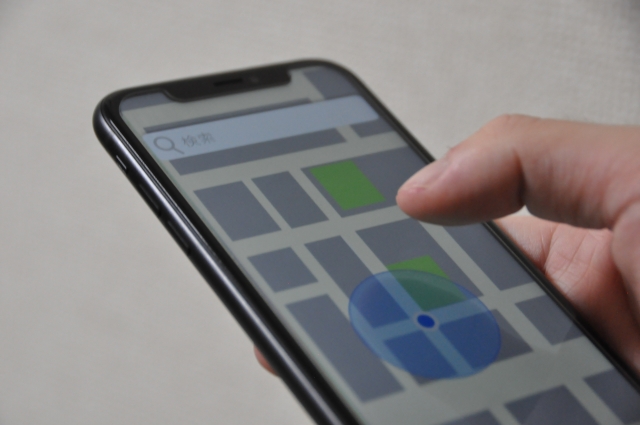
Googleマップをより便利に使うためには、まず基本の仕組みを知っておくことが大切です。
地図アプリは数多くありますが、その中でもGoogleマップは情報量が多く、操作もわかりやすいのが特徴です。
この章では、アプリの全体像や基本的な使い方、そしてGoogleアカウントと連携することで広がる機能について、順に整理していきます。
初めての方も、すでに使っている方も、基本を見直すことで新しい発見があるかもしれません。
Googleマップでできること一覧:どんな場面で使える?
Googleマップは、単に現在地や道順を表示するだけではなく、さまざまな場面で活用できます。
例えば、目的地までのルート検索、周辺施設の検索、営業時間や口コミの確認などがその一例です。
また、公共交通機関を利用する場合の乗り換え案内や、徒歩・自転車での移動時間の目安も確認できます。
日常のちょっとした移動から、旅行や出張などの計画づくりまで、幅広くサポートしてくれるのがGoogleマップの強みです。
| シーン | 活用できる機能 |
|---|---|
| 通勤・通学 | 経路検索、混雑状況の確認 |
| 買い物やお出かけ | 周辺施設の検索、営業時間のチェック |
| 旅行や出張 | 宿泊施設や観光地の位置確認、ルート保存 |
このように、Googleマップは使い方次第で日常生活のあらゆるシーンに役立ちます。
地図操作と設定の基本ステップをおさらい
Googleマップの操作は直感的ですが、覚えておくと便利な基本操作があります。
まず、地図の移動は指でスワイプ、拡大・縮小はピンチイン・ピンチアウトで行えます。
現在地を確認したいときは、画面右下の「現在地ボタン」をタップしましょう。
目的地の検索バーに店名や住所を入力すれば、候補が一覧で表示されます。
検索結果のピンをタップすると、詳細情報や口コミ、経路案内ボタンが確認できます。
設定メニューでは、「自宅」や「職場」を登録することで、経路検索がよりスムーズになります。
また、表示モードを「地図」「航空写真」などに切り替えることで、見やすいスタイルに調整できます。
Googleアカウントと連携して使うとより便利
Googleマップは、Googleアカウントと連携することで使える機能がさらに広がります。
例えば、「お気に入りに登録した場所」や「過去の検索履歴」がアカウント内に保存され、別の端末でも確認できます。
また、ログインした状態であれば、経路履歴を確認したり、カスタムリストを作成して共有することも可能です。
複数デバイスで情報を共有したい方や、スマホとPCの両方で使いたい方にとって、この連携は非常に便利です。
基本操作+アカウント連携を理解することで、Googleマップの使い方がぐっと広がります。
次の章では、通信がない場所でも地図を使える「オフライン利用」の方法を紹介します。
通信がなくても安心!地図を事前に保存する方法

外出先で通信が不安定なときや、データ通信量をできるだけ抑えたいときに便利なのが「オフライン地図」です。
あらかじめ地図をスマートフォンに保存しておくことで、電波が届かない場所でも現在地を確認したり、ルートを表示したりできます。
この章では、地図をダウンロードする手順と、保存後の管理方法、うまく保存できないときのチェックポイントを紹介します。
旅行や出張、通信環境が不安定なエリアに行く前に、ぜひ確認しておきたい内容です。
地図をダウンロードしておく手順
オフラインで地図を利用するには、事前に対象の地域をダウンロードしておく必要があります。
手順は以下のとおりです。
- Googleマップアプリを開く
- 検索バーで「地名」または「住所」を入力して該当エリアを表示
- 画面右上のプロフィールアイコンをタップ
- 「オフライン マップ」→「自分の地図を選択」を選ぶ
- 保存したい範囲を拡大・縮小して「ダウンロード」をタップ
保存した地図は、Wi-Fi環境でダウンロードしておくと通信量の節約にもなります。
地図のデータは一定期間で更新が必要なので、長期的に使う場合は定期的な確認もおすすめです。
保存した地図を更新・削除する方法
ダウンロードした地図は、アプリの設定からいつでも管理できます。
更新する場合は「オフラインマップ」一覧から対象の地図をタップし、「更新」ボタンを押します。
使わなくなったエリアを削除したい場合は、同じ画面で「削除」を選択するだけでOKです。
複数の地図を保存している場合は、必要なエリアだけ残しておくとスマホの容量を節約できます。
| 操作 | 手順 |
|---|---|
| 更新 | オフラインマップ一覧 → 地図選択 → 「更新」 |
| 削除 | オフラインマップ一覧 → 地図選択 → 「削除」 |
古い地図をそのままにしておくと、道路や施設情報が最新でない場合があります。
数か月に一度は更新しておくと、より正確な情報で利用できます。
ダウンロードできないときの確認ポイント
オフライン地図がうまくダウンロードできないときは、次の項目をチェックしてみましょう。
- スマートフォンがWi-Fiまたは通信に接続されているか
- 保存先のストレージ容量に余裕があるか
- アプリやOSが最新バージョンか
- 保存範囲が大きすぎないか(広範囲だと保存できないことがあります)
それでも解決しない場合は、一度アプリを再起動したり、キャッシュをクリアすることで改善する場合があります。
事前に地図を保存しておけば、出先で通信を気にせず地図を確認できます。
次の章では、実際の街並みを確認できる「ストリートビュー」の使い方を紹介します。
現地の様子をスマホで確認!ストリートビューの便利な使い方
行ったことのない場所に向かうとき、「周辺の雰囲気を事前に見ておきたい」と感じることがあります。
そんなときに役立つのがストリートビュー機能です。
Googleマップのストリートビューを使えば、実際の街並みを360度見渡すことができ、建物の位置や道の曲がり角なども把握しやすくなります。
この章では、ストリートビューの起動方法から、スマホでスムーズに使うコツ、そして過去の景色を見たいときの設定まで紹介します。
ストリートビューを開く基本手順
ストリートビューの起動はとてもシンプルです。
アプリから次の手順で簡単に確認できます。
- Googleマップを開き、見たい場所を検索します。
- ピンが立った場所をタップし、下部に表示される写真を上にスワイプします。
- 「ストリートビュー」を選択すると、その地点の映像が表示されます。
青いラインが表示されている道路は、ストリートビュー対応エリアです。
画面をスワイプすれば、360度の視点で周囲を確認できます。
左右や上下に動かせるため、目的の建物の外観や看板などもわかりやすいでしょう。
スマホで場所をすぐ探すショートカット操作
頻繁に使う場所をすぐ表示したいときは、スマホのショートカット機能を活用するのがおすすめです。
例えば、検索バーに目的地を入力して「共有」ボタンから「ホーム画面に追加」を選択すると、地図へのショートカットが作成されます。
次回からはアプリを開かずに、ホーム画面のアイコンをタップするだけで目的の場所を表示できます。
また、マップ上で長押しすると、その地点にピンを立てられるので、後からルートを調べたいときにも便利です。
| 操作 | 使い方 |
|---|---|
| ピンを立てる | マップ上を長押し → ピンが立つ |
| ストリートビュー起動 | ピンをタップ → 下部の写真をスワイプ → 「ストリートビュー」 |
| ショートカット作成 | 検索 → 共有 → 「ホーム画面に追加」 |
ショートカットを作っておくと、外出前の確認や目的地の下見も素早く行えます。
過去の街並みをチェックする方法
ストリートビューでは、場所によっては過去の映像を見ることもできます。
これは、Googleが過去に撮影したデータを保存している場合に限られます。
- ストリートビューを開く
- 画面左上の「時計マーク」をタップ
- 過去の撮影年が表示されたスライダーから見たい時期を選択
たとえば、建物が建つ前の様子や、改装前の風景を確認できる場合もあります。
ただし、全ての地域で利用できるわけではなく、データが存在する範囲のみ表示されます。
目的地の確認や引っ越し先の雰囲気を調べる際に、ストリートビューをうまく活用するとイメージがつかみやすくなります。
次の章では、目的地までの道順をスムーズに確認できるナビ機能の使い方を紹介します。
目的地まで迷わず行ける!ナビ機能の使い方ガイド

Googleマップのナビゲーション機能は、日常の移動をサポートしてくれる頼もしいツールです。
車や徒歩、電車などの交通手段に合わせてルートを自動で案内してくれるので、道に迷う心配を減らせます。
この章では、ナビの基本操作、交通手段ごとの使い方、ルートの比較方法、そして音声案内の活用までを順に解説します。
初めて使う方も、既に使っている方も、少しの工夫でより快適に移動できるようになります。
車・電車・徒歩でのルート検索と使い分け
Googleマップでは、移動手段に応じたルートを自動で提案してくれます。
目的地を検索したあと、画面下の「経路」ボタンをタップすると、交通手段のアイコンが表示されます。
車・公共交通機関・徒歩・自転車・タクシーなどから選ぶことで、それぞれに最適なルートが提示されます。
| 交通手段 | 特徴 |
|---|---|
| 車 | 渋滞情報や所要時間を考慮したルートを表示 |
| 電車・バス | 乗り換え案内や時刻表を確認できる |
| 徒歩・自転車 | 細い道や公園の通路なども考慮した経路を案内 |
時間帯や交通状況によってルートは変わるため、出発前に最新情報を確認しておくとスムーズです。
複数ルートを比較して最適な道を選ぶ
Googleマップの経路検索では、複数の候補ルートが同時に表示されます。
各ルートには所要時間と距離が表示されるため、自分の状況に合ったものを選ぶことが可能です。
たとえば、急いでいるときは最短時間のルート、ガソリンを節約したいときは距離が短いルートを選ぶなど、目的に応じて切り替えられます。
候補ルートをタップすると、その道順が詳細表示され、分岐点や信号の位置も確認できます。
また、主要道路だけでなく、交通量の少ない裏道を提案してくれることもあります。
経路画面の上部には「出発時刻」や「到着時刻」を設定する項目もあるので、時間を指定して混雑を避ける計画も立てやすいでしょう。
音声案内を上手に活用するコツ
ナビ機能の音声案内を活用すると、画面を見続けなくてもスムーズに移動できます。
車の運転中や荷物を持っているときなど、視線を外したくない場面で特に便利です。
音声案内を使うには、経路を開始したあとにスピーカーマークをタップして「音声案内オン」に設定します。
音量はスマートフォン側の設定から調整でき、必要に応じてイヤホンや車載Bluetoothを通して聞くこともできます。
もし音声が出ない場合は、マナーモードや音量レベルを確認してみましょう。
案内中でも画面のルートは随時更新されるため、道を間違えても自動的に再検索されます。
この柔軟さがGoogleマップナビの大きな特徴です。
移動中の安全と効率を両立するためにも、音声案内を上手に活用してみてください。
次の章では、地図を使った距離の測定や周辺スポット検索のテクニックを紹介します。
距離を測る・スポットを探す!毎日使える便利テク集

Googleマップは、ルート検索だけでなく距離の測定や周辺スポットの検索にも活用できます。
買い物のルートを考えたり、子どもの通学距離を調べたり、旅行の計画を立てるときなど、意外と身近な場面で役立つ機能です。
この章では、地図上で距離を測る方法や、近くのお店・施設の探し方、さらにお気に入りスポットの整理術を紹介します。
日常で使うちょっとした操作を覚えておくと、Googleマップがぐっと使いやすくなります。
地図上で2点間の距離を測る方法
目的地までのおおよその距離を知りたいときは、Googleマップの「距離測定」機能を使ってみましょう。
歩く距離や自転車移動の目安を知りたいときにも便利です。
- Googleマップを開き、スタート地点を長押ししてピンを立てる
- 画面下の地名バーを上にスワイプし、「距離を測定」を選択
- 地図を動かしてゴール地点を指定すると、直線距離が表示される
複数地点を通る場合は、次のポイントをタップして追加できます。
表示される距離は直線距離ですが、移動ルートのおおよその目安として活用できます。
| 使いたいシーン | 活用例 |
|---|---|
| 通学・通勤の距離を知りたい | スタートと学校・職場を指定しておおよその距離を確認 |
| 散歩やランニングコースを計画 | 複数地点を追加して全体の距離を測る |
| 旅行先での移動を想定 | 観光スポット同士の距離感を確認 |
距離を測ることで、目的地までの時間配分もしやすくなります。
「近くの場所」を検索するシンプルな操作
現在地の周辺情報を調べたいときは、検索バーに「近くの〇〇」と入力してみましょう。
たとえば「近くのコンビニ」「近くの郵便局」と入力すれば、現在地をもとに候補が一覧で表示されます。
カテゴリを絞りたいときは、検索結果の上部にあるタブから「カフェ」「スーパー」「駐車場」などを選択します。
それぞれの施設には営業時間や混雑状況、口コミ情報などが表示されるため、目的に合った場所を探すのに便利です。
また、「現在地」ボタンを押すとGPSが働き、位置情報をもとに正確な検索が行えます。
知らない場所でも安心して目的の施設を探せるのが、Googleマップの強みです。
お気に入りの場所をリスト化して整理する方法
よく行く場所や、行ってみたいお店を整理したいときは、リスト機能を活用してみましょう。
お気に入りを登録しておくと、次回から検索せずにすぐ表示できます。
- 地図上で登録したい場所をタップ
- 下部メニューから「保存」を選択
- 「お気に入り」「行きたい場所」などリストを選ぶ
リストは自分で名前を付けて追加もできるので、「ランチ候補」や「旅行計画」など、目的別にまとめると便利です。
また、リストは共有リンクを使って家族や友人と共有することも可能です。
気になるお店を見つけたときにすぐ保存しておくと、あとで見返すときにも役立ちます。
次の章では、スマートフォンでより快適に操作するための設定アイデアを紹介します。
スマホで使いやすくする工夫と設定アイデア
Googleマップは初期設定のままでも十分便利ですが、少しカスタマイズするだけでもっと使いやすくなります。
特に、毎日スマートフォンで地図を開く方にとっては、見やすさや操作のしやすさが使い勝手を左右します。
ここでは、ホーム画面へのショートカット設定や、ダークモードへの切り替え、片手でも扱いやすくする工夫を紹介します。
日々のちょっとした工夫が、外出やお出かけの準備をよりスムーズにしてくれるでしょう。
ホーム画面にショートカットを作る方法
頻繁に使う目的地や検索結果は、ホーム画面にショートカットを置いておくとすぐにアクセスできます。
- Googleマップで目的地を検索し、表示させる
- 右上の共有ボタンをタップ
- 「ホーム画面に追加」を選択
これで、アプリを開かなくてもワンタップでその場所を呼び出せます。
自宅や職場、よく行くスーパーなどを登録しておくと、毎回検索する手間が省けて便利です。
| ショートカット活用例 | 目的 |
|---|---|
| 「自宅」や「職場」 | 毎日の経路検索を短縮 |
| 「お気に入りのカフェ」 | すぐ営業時間や混雑状況をチェック |
| 「最寄り駅」 | 電車時刻をスムーズに確認 |
行き先が決まっているときは、ショートカットひとつで移動準備が整います。
地図を見やすくするダークモード設定
夜間や明るい場所での使用時に目の負担を軽くするには、ダークモード設定が便利です。
背景が暗くなることで、画面の明るさを抑えつつ視認性を確保できます。
- Googleマップアプリを開く
- 右上のプロフィールアイコンをタップ
- 「設定」→「テーマ」→「ダークテーマ」を選択
また、スマホのシステム設定で「自動切り替え(時間帯に応じて明暗変更)」を選ぶと、日中と夜間で自動的に表示が変わります。
目に優しく、バッテリーの節約にもつながるので、長時間の利用が多い方にもおすすめです。
片手でも操作しやすい設定の工夫
外出中や荷物を持っているときなど、片手で操作したい場面も多いでしょう。
そんなときは、アプリの表示倍率やボタン配置を見直すと操作がしやすくなります。
- マップを拡大表示にして、アイコンを押しやすくする
- スマホの「片手モード」を有効にして、指が届きやすい位置に配置
- 音声検索を使って、入力の手間を減らす
また、「OK Google」と話しかけて「近くのコンビニを教えて」などと尋ねれば、地図を開かずに目的地を表示できます。
移動中の操作を減らすことで、より安全で快適に使えるでしょう。
次の章では、Googleマップを利用する中で多く寄せられる疑問をQ&A形式でまとめます。
困ったときのQ&A:Googleマップのよくある疑問を解決
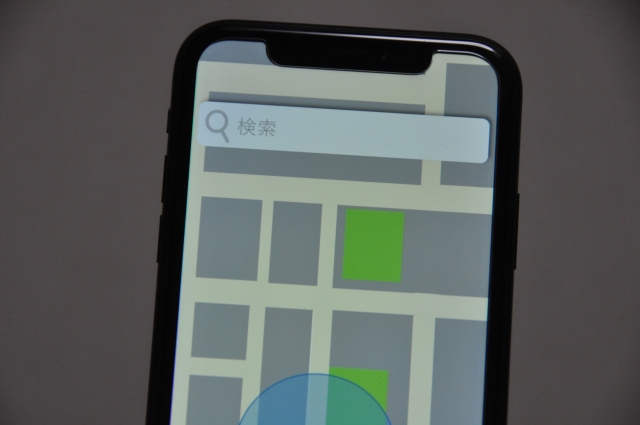
Googleマップを使っていると、「共有したいけど設定がわからない」「現在地がずれている」「プライバシーが心配」といった疑問が出てくることがあります。
この章では、よくある質問をQ&A形式でまとめました。
操作に迷ったときや、設定を見直したいときの参考にしてみてください。
共有リンクを送る前に確認したい設定
友人や家族に場所を共有するときは、リンクの設定に注意しましょう。
共有リンクは便利な機能ですが、意図しない相手に情報が届かないようにすることが大切です。
- 地図上で共有したい場所をタップ
- 「共有」を選択してリンクを作成
- 送信前に「リンクの公開設定」を確認
「特定の相手だけに共有」を選ぶと、安全にやり取りができます。
もしSNSやメールで送る場合は、共有範囲を限定しておくと安心です。
| 共有方法 | 特徴 |
|---|---|
| リンクをコピーして送信 | どのアプリでも使いやすいが、公開範囲の確認が必要 |
| 直接共有(LINEやメール) | 特定の相手にだけ送れるため安全性が高い |
共有は便利ですが、設定確認を忘れないことがポイントです。
現在地がずれるときの原因と対処法
地図上の現在地がずれて表示される場合、いくつかの原因が考えられます。
まずは次のチェックポイントを確認してみましょう。
- スマートフォンの「位置情報」がオンになっているか
- アプリに位置情報のアクセス許可があるか
- Wi-FiやGPSが有効になっているか
建物の中や地下ではGPS信号が弱まり、位置が正確に表示されないこともあります。
その場合は、屋外で再度確認してみてください。
アプリを再起動する、または一度キャッシュを削除することで改善する場合もあります。
正しい位置情報が取得できるように環境を整えることが、最も確実な対策です。
プライバシーを守るための基本設定
Googleマップを快適に使うためには、プライバシー設定の確認も欠かせません。
アカウントの設定から「位置情報の共有」や「タイムライン履歴」を管理することで、自分の情報をコントロールできます。
- Googleマップ右上のプロフィールアイコンをタップ
- 「設定」→「個人的なコンテンツ」を開く
- 「位置情報の共有」や「タイムライン」をオフにする
また、過去の検索履歴を削除したい場合は「検索履歴を削除」から選択できます。
スマホを共有して使う場合や、家族と端末を共用している場合は、この設定を見直しておくと安心です。
Googleマップは多くの情報を扱うツールだからこそ、自分で管理する意識が大切です。
次の章では、記事全体のまとめとして、これまで紹介したポイントを整理していきます。
まとめ:Googleマップを使いこなして毎日の移動をもっとスムーズに
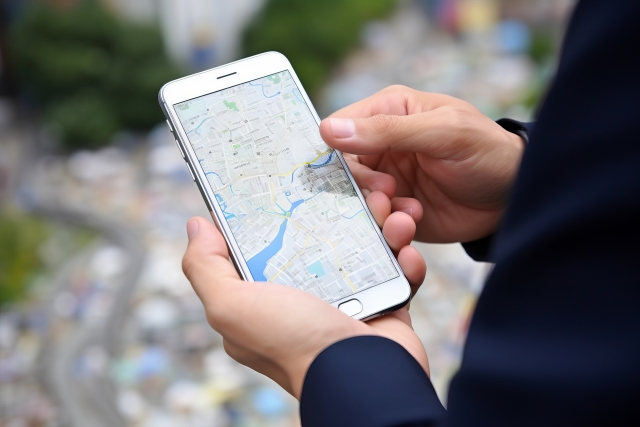
ここまで、Googleマップの基本操作から便利な応用テクニックまでを順に紹介してきました。
地図アプリの中でもGoogleマップは、使い方を少し覚えるだけで毎日の移動や調べものを効率的にサポートしてくれるツールです。
まずは、地図の見方や目的地検索など基本的な操作を押さえましょう。
通信が不安定な場所に行くときは、事前に地図を保存しておくと安心です。
ストリートビューを使えば、行きたい場所の周辺環境を事前に確認でき、初めての場所でも落ち着いて行動できます。
ナビ機能を使ってルートを比較し、交通手段ごとに最適なルートを選べば、移動時間の短縮にもつながります。
また、距離測定や周辺検索などの機能を使えば、ちょっとした予定の調整やお出かけの下調べにも便利です。
お気に入りリストやショートカット機能を使うと、よく使う場所へのアクセスもワンタップで完了します。
見やすさを調整する設定や、音声案内の活用、片手での操作なども、日常の使いやすさを高める工夫です。そして、共有や位置情報の設定を定期的に確認しておくことで、安心して利用を続けられます。
Googleマップは、慣れるほどに便利な発見があるアプリです。
今日紹介したポイントの中から、自分の生活スタイルに合う使い方を少しずつ取り入れてみてください。
日々の移動が少しラクになったり、行動の幅が広がるきっかけになれば嬉しいです。