スマホで撮った写真をGmailに添付しようとしたときに「容量が大きすぎて送れない」と表示されて困った経験はありませんか。
最近のスマホは高画質撮影が主流になり、1枚で数MB以上の容量になることも少なくありません。
そのまま送信するとエラーになったり、相手に届かないこともあります。

そこで役立つのが画像の圧縮や保存整理です。
容量を抑えつつ画質をできるだけ保つことで、Gmailでの送信がスムーズになります。
この記事では、スマホで簡単にできる圧縮方法の手順や送信時の容量目安、さらに保存管理の工夫までをまとめています。
「写真を送りたいけれど容量が不安」という方にとって、役立つポイントを整理しました。
ぜひ最後まで参考になさってください。
Gmailで画像を送る前に知っておきたい基礎知識
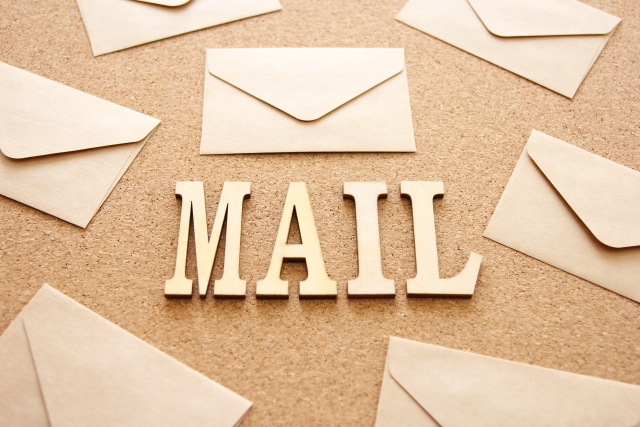
Gmailで写真を送ろうとしたとき、「容量が大きすぎて送れない」とエラーになった経験がある方は意外と多いようです。
実は、スマホで撮影した写真は想像以上に容量が大きく、送信時に制限に引っかかることも少なくありません。
ここでは送信トラブルを防ぐために知っておきたい基本ポイントを整理しました。
この基礎を理解しておくと、圧縮や保存管理を行うときにスムーズに判断できます。
スマホ写真をそのまま送信しにくい理由
近年のスマートフォンは高性能カメラを搭載しており、1枚あたり数MBを超える写真を撮影することが一般的になっています。
そのため、Gmailの添付制限(最大25MB)にすぐ到達してしまうこともあります。
また、複数枚まとめて送ろうとすると合計容量が上限を超えてしまう場合もあり、そのままでは送信が難しいのです。
容量制限と送信エラーを防ぐポイント
Gmailには添付ファイルの容量制限があり、25MBを超えると自動的にGoogleドライブ経由で送信されます。
ただし、この場合は受信者がリンクをクリックしてアクセスする必要があるため、相手にとって少し手間になることがあります。
こうした送信トラブルを避けるためには、あらかじめファイルサイズを調整しておくことが有効です。
画質を維持しながらサイズを抑える考え方
画像のサイズを小さくする際は、解像度を落としすぎないことが重要です。
容量を削減しつつも見やすさを保つ工夫が求められます。
例えば、表示用途に合わせて必要以上に大きな解像度を避けるといった方法があります。
写真を送る相手の環境や用途を考慮して調整すると、快適なやり取りにつながります。
スマホでできる画像圧縮の方法
スマホで撮影した写真は容量が大きく、そのままではGmailに添付できない場合があります。
ただし、多くのケースでは特別なアプリをインストールしなくても、スマホの標準機能だけでサイズを小さくできます。

ここではiPhoneとAndroid、それぞれで利用できる代表的な方法を紹介します。
難しい操作は不要なので、まずは基本的なステップを確認してみましょう。
iPhone標準機能でのサイズ調整ステップ
iPhoneには写真を編集・加工できる標準アプリが備わっており、その中に解像度やサイズを調整できる機能があります。
メール送信用に写真を添付するときも、送信前に「小・中・大・実際のサイズ」といった選択肢が表示されることがあります。
この機能を利用することで、用途に合わせて容量を抑えることができます。
操作も数タップで完了するため、初心者でも試しやすいのが特徴です。
Androidでのシンプルな圧縮方法
Android端末にも、標準の「写真」アプリやギャラリーからリサイズできる機能が用意されている場合があります。
また、共有機能を使う際に画像サイズを選べる機種も多いため、送信前に容量を調整することが可能です。
モデルやOSバージョンによって手順は異なりますが、基本的には共有前にサイズを小さく指定する流れになります。
アプリを使わずに手軽にできる縮小テクニック
もし標準のリサイズ機能が分かりにくい場合は、写真をスクリーンショットにして保存する方法もあります。
スクリーンショットは元の解像度よりも小さいサイズで保存されることが多く、結果的に容量を抑えられます。
ただし、画質は若干落ちる場合があるため、用途に応じて使い分けるのがおすすめです。
このように、ちょっとした工夫でアプリなしでも十分に圧縮できます。
Gmailで送信できるサイズと圧縮の目安
Gmailには添付ファイルの容量制限があり、一定のサイズを超えると送信方法が自動的に切り替わります。
ここではどのくらいの容量までならスムーズに送れるのかを理解し、事前に圧縮の目安を知っておくことが大切です。
容量の基準を把握しておけば、無駄に時間をかけずに効率よく送信できます。
2MB以下に調整するためのポイント
一般的に、メールで画像を送る際は2MB以下を意識して調整すると安心です。
このサイズなら複数枚を添付しても制限を超えにくく、送信もスムーズに行えます。
もし容量が大きい場合は、解像度を落としたりトリミングで不要部分を削除したりすることで調整できます。
「必要な部分だけを残す」という考え方は、容量削減と見やすさの両方につながります。
3MB以下でも送れる?容量別の対応方法
Gmailでは1通あたり最大25MBまで添付可能ですが、写真が3MB前後になると複数枚で上限を超える可能性があります。
そのため、送信したい枚数が多いときは、1枚あたり3MB以下に抑えるのが望ましいケースもあります。
状況に応じて「2MB以下を目安にするか」「3MB以下でまとめるか」を使い分けると、効率よく送信できます。
| 画像1枚の容量 | 送信時の目安 |
|---|---|
| 2MB以下 | 複数枚をまとめても制限を超えにくく安定 |
| 3MB前後 | 数枚なら問題ないが大量送信は制限に注意 |
| 5MB以上 | 数枚で制限に近づくため圧縮や分割が必要 |
このように容量の基準を把握しておくと、送信時に慌てることが少なくなります。
あらかじめ圧縮の目安を決めておくと安心です。
画像形式の選び方と注意点
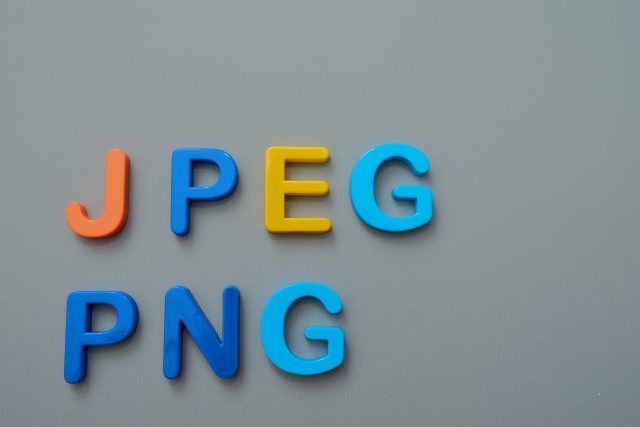
Gmailで写真を送るときは、容量だけでなくファイル形式の選び方も重要なポイントです。
形式によってファイルサイズや画質の特徴が異なるため、用途に合わせて選ぶことで効率的に送信できます。
ここでは代表的なJPEGとPNGの特徴を整理し、容量に応じた選び方を解説します。
JPEGとPNGの特徴と使い分け
JPEG形式は圧縮率が高く、ファイルサイズを小さく抑えやすいのが特徴です。
風景や人物写真など、色合いが豊かな画像を送るときに適しています。
一方でPNG形式は圧縮しても画質を保ちやすく、文字や図形が入った画像、スクリーンショットなどに向いています。
ただし、JPEGに比べると容量が大きくなる傾向があります。
用途に応じて「写真はJPEG」「図やスクショはPNG」といった使い分けを意識すると便利です。
ファイルサイズ別に適した画像形式の選択方法
ファイルサイズを意識して形式を選ぶことで、送信エラーを防ぎやすくなります。
以下の表に目安をまとめました。
| 画像形式 | 特徴 | おすすめの用途 |
|---|---|---|
| JPEG | 圧縮率が高く容量を抑えやすい | 写真、風景、人物画像 |
| PNG | 画質が劣化しにくいが容量はやや大きめ | スクリーンショット、文字入り画像、図表 |
このように形式ごとの特徴を理解しておくと、送信先にとっても扱いやすくなります。
無理に一方に統一する必要はなく、場面に応じて最適な形式を選ぶことが大切です。
圧縮時に気をつけたい点
画像を小さくすれば送信しやすくなりますが、やみくもに圧縮すると画質の劣化や保存トラブルにつながることがあります。
ここでは、圧縮を行う際に意識しておきたい基本的な注意点を紹介します。
画質を大きく落とさないための工夫
画像を圧縮すると、細かい部分がぼやけたり色が荒くなったりすることがあります。
特に写真のように細部が重要な画像では、圧縮率を上げすぎないことが大切です。
一般的な工夫としては、解像度を用途に合わせて調整することが挙げられます。
例えば、メール送信用であれば必要以上に大きなサイズは不要です。
用途に応じた最小限の解像度を選ぶと、画質を保ちながら容量を抑えられます。
保存時にスマホ容量を圧迫しない工夫
圧縮後の画像をそのまま保存していくと、元の画像と合わせて二重で容量を消費することがあります。
これを避けるためには、不要なオリジナル画像を削除するか、クラウドストレージに移して整理するのが有効です。
また、ストレージの残量を定期的に確認することで、容量不足による不具合を防げます。
圧縮後のファイルがどれくらいの容量になっているかを確認しながら管理すると安心です。
圧縮後の画像整理と保存管理
写真を圧縮して送信できるようになっても、その後の保存や整理の仕方を意識しなければ、スマホの容量がすぐにいっぱいになってしまいます。
ここでは、圧縮後の画像を効率的に管理する方法をまとめました。
日常的に実践することで、ストレージ不足やファイルの紛失を防ぎやすくなります。
スマホのストレージを効率よく使う管理方法
圧縮した画像と元の画像を両方残していると、容量を二重に消費してしまいます。
そのため、送信後に不要なファイルを削除するか、クラウドサービスに移動しておくのがおすすめです。
また、フォルダごとに「送信用」「保存用」と分けて整理すると、後から探しやすくなります。
定期的に不要なデータを確認する習慣を持つことで、ストレージを効率的に活用できます。
バックアップやクラウド活用で安全に保存する方法
万が一スマホが故障した場合やデータが消えてしまった場合に備えて、クラウドや外部ストレージにバックアップをとることが重要です。
GoogleフォトやDropboxなどのクラウドサービスを利用すれば、自動で保存されるため手間もかかりません。
また、パソコンに定期的に移して保存する方法もあります。
複数の保存先を確保しておくことで、データ紛失のリスクを減らせます。
Gmail以外の画像共有方法を比較
Gmailでの送信は便利ですが、用途や状況によっては他の共有方法を使った方が効率的な場合もあります。
ここでは、代表的な方法としてLINEやクラウドサービス、大容量転送サービスを取り上げ、それぞれの特徴を整理しました。
複数の手段を知っておくことで、目的に合わせた最適な方法を選びやすくなります。
LINEやクラウドストレージを使った共有方法
日常的なやり取りでは、LINEなどのメッセージアプリを使うケースも多く見られます。
写真を選んで送信するだけで手軽に共有できる点が魅力です。
ただし、アプリによっては自動的に圧縮されるため、画質が落ちることもあります。
また、GoogleドライブやDropboxといったクラウドストレージを利用すれば、容量の大きな写真でもリンクを共有するだけで相手に渡せます。
複数人で共有・保存する場合にも便利な方法です。
大容量転送サービスを利用する場合の違い
数十MB以上の大きなファイルを送る場合には、大容量ファイル転送サービスを利用する方法があります。
専用のサービスを使うと、アップロードしたファイルのリンクを相手に伝えるだけで受け渡しが可能です。
ただし、利用できる期間が限られている場合や、相手がダウンロードの手間を負担する必要がある点には注意が必要です。
一度に大量の写真を送りたいときなどに適した手段といえます。
仕事で画像をやり取りするときの工夫
日常利用とは異なり、ビジネスで画像をやり取りする場合は相手にとって扱いやすい形式や容量を意識することが重要です。
業務のやり取りでは、スムーズに閲覧できるかどうかが効率に直結します。
ここでは、資料やプレゼンに画像を添付する場面を想定し、工夫できるポイントを紹介します。
資料やプレゼン画像に適したサイズ調整
会議資料や報告書に添付する画像は、必要以上に高解像度である必要はありません。
ファイル容量が大きすぎると送信に時間がかかるだけでなく、相手の受信環境によっては開けない場合もあります。
そのため、文字や図がはっきり読める程度の解像度を保ちつつ、容量を数MB以下に抑えるのが一般的です。
読みやすさと容量のバランスを意識すると、相手にとっても負担の少ないデータになります。
受信者が扱いやすい画像形式の選び方
ビジネスでの画像送信では、受信者が利用している環境を考慮することが大切です。
多くの場合はJPEGが汎用的に利用できますが、文字や図表を含む画像はPNGを選んだ方が見やすいケースもあります。
また、特定の編集ソフトが必要な形式は避け、できるだけ誰でも開ける形式にしておくと安心です。
このように、相手の立場を意識した選び方をすることで、スムーズな業務コミュニケーションにつながります。
セキュリティとプライバシーの注意点
画像を送信するときは、容量や形式だけでなくセキュリティやプライバシーにも気を配る必要があります。
不用意に共有すると情報が漏れる可能性があるため、基本的なポイントを押さえて安全にやり取りしましょう。
公共Wi-Fi利用時に気をつけたいこと
カフェや駅などの公共Wi-Fiは便利ですが、通信が暗号化されていない場合もあります。
そのため、画像を送信する際には不特定多数が利用する回線での送信を避けることが望ましいとされています。
やむを得ず利用する場合は、できるだけ機密性の低いデータに限定するのが安心です。
共有リンクやファイル権限を設定するときの基本
Googleドライブなどのクラウドを利用する場合は、リンクの権限設定に注意が必要です。
「リンクを知っている人なら誰でも閲覧可能」にしてしまうと、意図しない第三者に見られる可能性があります。
受信者を限定したいときは特定の相手だけにアクセス権を付与する方法を選びましょう。
また、不要になったリンクは削除するか、アクセス権をオフにして管理することも大切です。
よくあるトラブルと解決方法
Gmailで画像を送る際には、容量や設定によって送信エラーや表示不具合が発生することがあります。
ここではよくあるトラブルの例と、その確認ポイントを整理しました。
あらかじめ知っておくことで、慌てずに対応できます。
画像が送信できない/エラーが出る場合の確認点
まず確認したいのはファイルサイズです。
Gmailでは25MBを超えると自動的にGoogleドライブ経由になるため、その仕組みを理解しておく必要があります。
もし容量が大きすぎる場合は、事前に圧縮してサイズを抑えると解決しやすいです。
また、通信環境が不安定な場合にもエラーが出ることがあります。Wi-Fiやモバイルデータの接続状況を確認するのも大切なポイントです。
受信者に画像が表示されないときの対処方法
送信はできたのに、受信者側で画像が表示されないこともあります。
この場合、受信者のメール設定で画像の自動表示がオフになっている可能性があります。
また、迷惑メールフォルダに振り分けられていないかを確認してもらうことも有効です。
送信側でできる工夫としては、ファイル形式をJPEGなど汎用性の高いものにしておくことが挙げられます。
誰でも開きやすい形式を選ぶことで、トラブルを減らすことにつながります。
圧縮画像の活用アイデア
画像を圧縮する目的は送信だけではありません。
容量を抑えた画像は日常のさまざまなシーンで役立ちます。
ここでは、SNSやブログなどのオンライン活用から、保存整理に役立つ方法まで一般的な活用例を紹介します。
SNS投稿やブログ用に活用する方法
SNSやブログに画像をアップロードする際、容量が大きいと表示に時間がかかることがあります。
圧縮した画像を利用すれば、読み込みが早くなり閲覧者にとっても快適です。
また、ブログ記事ではテキストと画像を組み合わせて情報を伝えることが多いため、容量を抑えつつ十分な画質を保つ工夫が重要です。
見やすさと軽さのバランスを考えて使うと効果的です。
アルバムや資料として整理する工夫
圧縮した画像は、スマホやパソコンのストレージを節約しながらアルバムとしてまとめやすい点もメリットです。
旅行やイベントの写真をまとめて整理する際にも、容量を抑えることで管理がしやすくなります。
さらに、プレゼン資料やレポートに画像を挿入する場合にも活用できます。
軽量化されたファイルは共有や保存がスムーズになるため、扱いやすい資料作りにもつながります。
【まとめ】Gmailでスムーズに写真を送るためのポイント整理
記事の要点
- スマホ写真は容量が大きくなりやすく、Gmail送信前にサイズ調整を検討すると安定しやすい。
- 多くのケースで標準機能のみで圧縮~リサイズが可能。iPhone・Androidともに送信前にサイズ選択できる場合がある。
- 容量の目安は2MB以下が扱いやすく、複数枚送るなら1枚あたりの容量設計が有効。
- 形式は写真=JPEG、文字・図やスクショ=PNGを基本に用途で選ぶ。
- 圧縮しすぎは画質低下の原因。用途に合わせた解像度でバランスを取る。
- 圧縮後は重複保存を整理し、クラウドやPCにバックアップして管理しやすくする。
- Gmail以外にもクラウド共有や大容量転送などの手段があり、目的に応じて使い分ける。
- 仕事用途では受信者が扱いやすい容量・形式を意識し、閲覧性を優先する。
- 共有リンクの権限設定や公共Wi-Fi利用時の取り扱いに注意する。
- 送信エラー時は容量・通信環境・形式を順に確認すると原因を絞りやすい。
- 圧縮画像はSNS・ブログ・資料作成などで活用でき、読み込みや共有が軽くなる。
あとがき
写真を送るたびに容量で悩む時間を減らせるよう、基本のサイズ調整と形式選びをまとめました。
送る相手や用途に合わせて無理のない範囲で工夫し、安全面にも目を配ってみてください。
困ったときは本文のチェックポイントを見直すと原因に気づきやすくなります。ぜひ参考になさってください。